¶ 1 启用配置WSL
Windows Subsystem for Linux(简称WSL),Windows下的Linux子系统,是一个在 Windows 11 上能够运行原生Linux二进制可执行文件(ELF格式)的兼容层。它是由微软与Canonical公司合作开发,其目标是使纯正的Ubuntu、Debian等映像能下载和解压到用户的本地计算机,并且映像内的工具和实用工具能在此子系统上原生运行。
¶ 1.1 CPU 虚拟化支持与 BIOS 开启状态
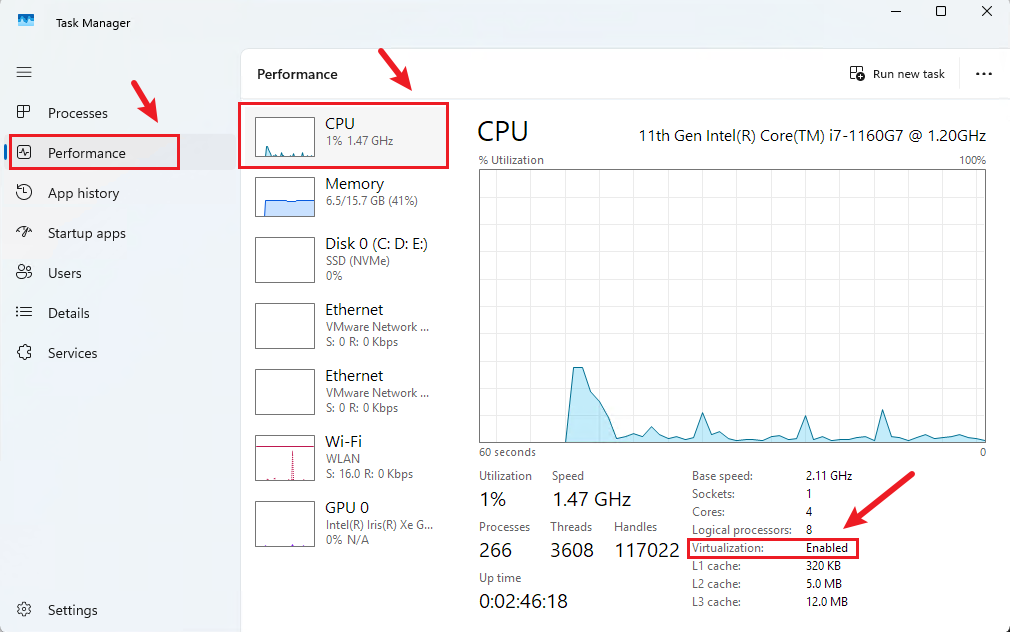
WSL2 深度依赖硬件虚拟化特性(Intel VT-x 或 AMD-V),按 Ctrl + Shift + Esc 打开 任务管理器,切换至 性能 标签页,点击 CPU,查看右下角的虚拟化状态
- 已启用:硬件与 BIOS 已就绪
- 已禁用:需重启电脑进入主板 BIOS/UEFI 设置界面,在 CPU 配置选项中将
Intel Virtual Technology/Intel VT-x或AMD SVM / SVM Mode开启
¶ 1.2 Windows 系统版本检查
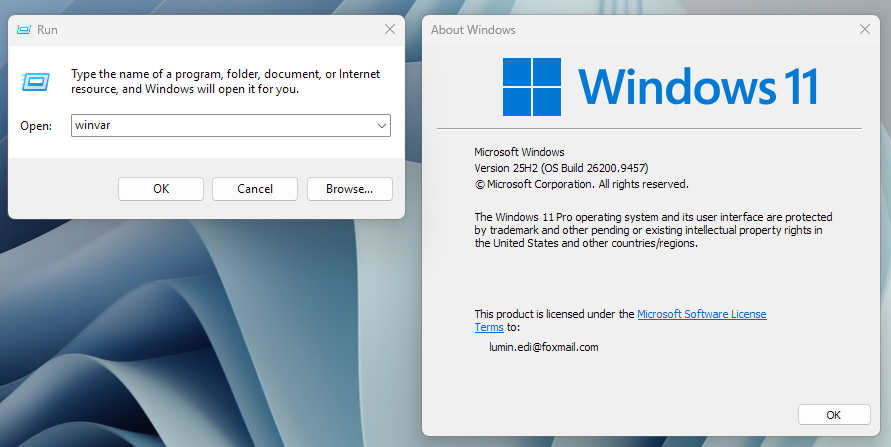
按 Win + R 输入 winver 并回车,Windows 11 全版本支持,Windows 10 x64 系统建议 Version 2004(Build 19041)或更高版本
¶ 1.3 系统功能与内核更新
除启用 Linux 子系统基础组件外,WSL2 还必须依赖虚拟机平台支持,以管理员身份打开PowerShell,执行完毕后,必须重启计算机以使底层虚拟化支持生效
dism.exe /online /enable-feature /featurename:Microsoft-Windows-Subsystem-Linux /all /norestart
dism.exe /online /enable-feature /featurename:VirtualMachinePlatform /all /norestart
wsl --install
在较新的 Windows 10/11 系统中,可通过以下命令一键更新 WSL 内核包及组件
wsl --update
你可以通过以下命令将默认的 WSL 版本设置为 WSL2
wsl --set-default-version 2
¶ 1.4 首次导入镜像
在 windows 下打开 powershell 或者 cmd
## 如有已有镜像,导入操作,导入后,tar 包相当于安装包,是可以移走备份,或者删除释放空间
wsl --import DistroName InstallLocation PathToImportFile.tar
# example
wsl --import CentOS7 D:\WSLDIR E:\backup\CentOS7_20260930.tar

## 通过如下命令,可以查看目前已安装的 WSL 系统
wsl --list --verbose

## 文件的导入和导出,通过 /mnt/ 可以访问到所有 windows 系统下的硬盘
cd /mnt
ls ./

## 上面这个命令有一个精简版,完全等价
wsl -v -l

## 启动 WSL Linux System
wsl -d DistroName
# example
wsl -d CentOS7

## 在 Linux 系统中的 terminal 输入 logout 或者 exit 后,可以执行 terminate 关机释放内存
wsl --terminate DistroName
# example
wsl --terminate CentOS7
如果想彻底取消注册,并释放磁盘空间,相当于彻底卸载掉镜像,这个操作是不可逆的
wsl --unregister DistroName
wsl --unregister CentOS7   #example
¶ 2 Centos 环境准备
¶ 2.1 下载 centos7.9 from GitHub
使用的是后者,是一个最小系统,前者似乎更全一些
mishamosher/CentOS-WSL: A GitHub Actions automated CentOS RootFS to use with WSL
Releases · wsldl-pg/CentWSL (github.com)
安装CentOS 7双系统(三)——yum源的高级配置 - 简书 (jianshu.com)
¶ 2.2 替换国内yum源
替换更新163源(未替换,可能是开VPN的缘故,速度可以)
mv /etc/yum.repos.d/CentOS-Base.repo /etc/yum.repos.d/CentOS-Base.repo.backup
cd /etc/yum.repos.d/
wget http://mirrors.163.com/.help/CentOS7-Base-163.repo
yum clear all
yum makecache
yum -y update
安装第三方源
# EPEL
sudo yum install epel-release

# ELRepo
sudo rpm --import https://www.elrepo.org/RPM-GPG-KEY-elrepo.org
sudo rpm -Uvh http://www.elrepo.org/elrepo-release-7.0-2.el7.elrepo.noarch.rpm

# Nux Dextop
sudo rpm -Uvh http://li.nux.ro/download/nux/dextop/el7/x86_64/nux-dextop-release-0-5.el7.nux.noarch.rpm

yum -y update
¶ 2.3 库准备
用CentOS 7安装cadence搭建适合IC Design的科研环境(二)——操作系统的相关配置 - 简书 (jianshu.com)
没有进行ln -s的操作,似乎并不需要
yum install ksh -y
yum install libXext.so.6 -y
yum install libXtst.so.6 –y
yum install libXt.so.6 -y
yum install libGLU.so.1 --setopt=protected_multilib=false
yum install libelf.so.1 -y
yum install libXrender.so.1 -y
yum install libXp.so.6 -y
yum install libXrandr.so.2 –y
yum install *xorg* -y
yum install libXp -y
yum install ld-linux.so.2 -y
yum install openmotif  -y
yum install libstdc++.so.5 -y
yum install -y xterm
yum install -y gcc gcc-c++ ksh csh libXp *xorg-X11-fonts* compat-libstdc++-33.i686
yum install -y alliance-libs alliance glibc-2.12-1.107.el6.i686 glibc-devel.i686 glibc
yum install -y compat-readline5-5.2-17.1.el6.i686
yum install -y xterm-253-1
后续在IC231遇到的问题
yum install -y redhat-lsb
yum install libXScrnSaver
yum install zlib-devel.i686
yum install zlib-devel
yum install apr-util
yum -y groups install "GNOME Desktop"
yum install openssl-devel
¶ 2.4 解除 $PATH 中引入 windows 路径
在WSL中,默认情况下会将Windows的PATH环境变量合并到Linux的PATH中,这就是为什么你会看到很多 /mnt/c 开头的路径。这是为了方便在WSL中直接调用Windows程序。
要移除这些Windows路径,可以通过配置 wsl.conf 文件来实现。以下是具体步骤:
- 创建或编辑
/etc/wsl.conf文件: 打开终端并使用root权限编辑/etc/wsl.conf文件。如果文件不存在,可以创建它:
sudo vi /etc/wsl.conf
- 添加以下内容: 在文件中添加以下内容,禁用Windows路径的自动添加:
[interop]
appendWindowsPath = false
- 重启WSL: 关闭所有WSL实例,然后在PowerShell中运行以下命令以终止所有WSL实例:
wsl --terminate CentOS7
wsl -d CentOS7
¶ 2.5 固定网卡MAC地址
编辑 wsl.conf 文件: 在 /etc/wsl.conf 文件中添加以下内容:
[boot]
command="ip link add name bond0 type bond mode active-backup"
.bashrc 文件: 在 ~/.bashrc 文件中添加以下内容:
mac=xx:xx:xx:xx:xx:xx  # 替换为你想要的 MAC 地址
gateway=$(ip route | awk '/default via /{print $3; exit}' 2>/dev/null)
if ! ip link show | grep -q $mac; then
    sudo ip link set dev eth0 down
    sudo ip link set dev eth0 up
    sudo ip route add default via $gateway dev eth0
    sudo ip link set dev bond0 down
    sudo ip link set dev bond0 address $mac
    sudo ip link set dev bond0 up
fi
在centos系统中,如果你遇到 “Cannot find device ‘bond0’” 的错误,可能是因为没有加载 bonding 模块。你可以按照以下步骤解决这个问题:
加载 bonding 模块
sudo modprobe bonding
创建 bonding 配置文件: 在 /etc/sysconfig/network-scripts/ 目录下创建 ifcfg-bond0 文件,并添加以下内容:
DEVICE=bond0
NAME=bond0
TYPE=Bond
BONDING_OPTS="mode=active-backup miimon=100"
ONBOOT=yes
然后重启
reboot -f
¶ 2.6 更改 hostname
在 centos7 wsl 中,创建或编辑 /etc/wsl.conf 文件,并添加以下内容:
[network]
hostname = eda
# generateHosts = false
并不需要阻止 wsl 自动生成 host,这样/etc/hosts和/etc/hostname应该会可以自动生成并更改为eda
¶ 2.7 网络冲突
使用 Windows Docker Desktop 可能会导致 WSL 中的网络配置冲突,启动时报错RTNETLINK answers: File exists,以下是一些可能的解决方法
运行以下命令停止 NetworkManager 服务,启用 network 服务
sudo systemctl stop NetworkManager
sudo systemctl disable NetworkManager
sudo systemctl start network
sudo systemctl enable network
¶ 2.7 gnome 无法使用问题
错误信息如下
[root@eda ~]# gnome-terminal # Error constructing proxy for org.gnome.Terminal:/org/gnome/Terminal/Factory0: Could not connect: No such file or directory
确认安装了必要的软件包,确保D-Bus服务运行
sudo yum install gnome-session dbus-x11
sudo systemctl start dbus
sudo systemctl enable dbus
配置环境变量 ~/.bashrc
export XDG_SESSION_TYPE=x11
export XDG_RUNTIME_DIR=/run/user/$(id -u)
export XDG_SESSION_CLASS=user
export XDG_CURRENT_DESKTOP=GNOME
export DESKTOP_SESSION=gnome
export GDMSESSION=gnome
使用 dbus-launch 启动 GNOME 会话
dbus-launch --exit-with-session gnome-terminal
为了方便,可以使用 alias 将命令简化,写到 ~/.bashrc 中去
alias tm='dbus-launch --exit-with-session gnome-terminal &'
alias nt='dbus-launch --exit-with-session nautilus --browser ./ &'
¶ 2.7 设置默认用户并授予管理员权限
登录到 centos 中系统中,vi /etc/wsl.conf,增加如下
[user]
default=ring_lu
¶ 3 module 环境版本管理
¶ 3.1 安装
sudo yum install -y environment-modules
source /etc/profile.d/modules.sh
¶ 3.2 modulefiles
放在了/etc/modulefiles下面
¶ 3.2.1 IC231
#%Module1.0
## modulefile for Cadence tools

# CADENCE
set 		CADHOME			/opt/eda/cadence
prepend-path 	CADHOME			/opt/eda/cadence
setenv		LANG			C
setenv		CDS_Netlisting_Mode	Analog
setenv 		CDS_LIC_ONLY		1
setenv		CDS_LIC_FILE		/opt/eda/environment/cds.license.dat
setenv		CDS_AUTO_64BIT		ALL
setenv		W3264_NO_HOST_CHECK	1
setenv		OA_UNSUPPORTED_PLAT	linux_rhel70_gcc93x_64
#set		OA_HOME			$CDSDIR/oa_v22.60.007
#prepend-path	OA_HOME			$CDSDIR/oa_v22.60.007
#set 		OA_PLUGIN_PATH		$PATH:$CADHOME/oa_v22.60.007/data/plugins

# Specify a search order for .cdsenv
# Load .cdsenv in the working directory ($CWD)
#set 		CDS_LOAD_ENV 		CWD
set		CDS_LOAD_ENV 		CSF

# CADENCE IC231
setenv		CDS_ENABLE_VMS		1
set		CDS			$CADHOME/IC231
prepend-path	CDS			$CADHOME/IC231
set		CDSDIR			$CDS
prepend-path	CDSDIR			$CDS
set		CDSHOME			$CDS
prepend-path	CDSHOME			$CDS
set		CADENCE_DIR		$CDS
prepend-path	CADENCE_DIR		$CDS
set		CDS_INST_DIR		$CDS
prepend-path	CDS_INST_DIR		$CDS
set		CDS_ROOT		$CDS
prepend-path	CDS_ROOT		$CDS
set		CDSROOT			$CDS
prepend-path	CDSROOT			$CDS
prepend-path 	PATH			$CDSDIR/tools/bin
prepend-path	PATH			$CDSDIR/tools/dfII/bin
#setenv		LD_PRELOAD		/usr/lib64/libssl.so.1.0.2k:/usr/lib64/libcrypto.so.1.0.2k

# CADENCE SPECTRE
set		SPECTRE_HOME		$CADHOME/SPECTRE231
prepend-path	SPECTRE_HOME		$CADHOME/SPECTRE231
setenv		SPECTRE_DEFAULTS	-E
setenv		CDS_SPECTRE_FBENABLE	1
prepend-path 	PATH			$SPECTRE_HOME/bin
prepend-path	PATH			$SPECTRE_HOME/tools/bin

# CADENCE XCELIUM
set		VERILOG			$CADHOME/XCELIUM2303
prepend-path	VERILOG			$CADHOME/XCELIUM2303
set		VRST_HOME		$VERILOG
prepend-path	VRST_HOME		$VERILOG
set		AMSHOME			$VERILOG
prepend-path	AMSHOME			$VERILOG
set		AMS_FEATURE_FILE	$VERILOG/tools/affirma_ams/ext/files/amssim.dat
setenv		INCISIV_BITMODE		64
setenv		VMANAGER_INVOCATION_MODE IEM
prepend-path	PATH			$VRST_HOME/bin
prepend-path	PATH			$VRST_HOME/tools/bin

# Mentor Graphics Calibre
setenv		MGLS_LICENSE_FILE	/opt/eda/environment/mgc.license.dat
set		MGC_HOME		/opt/eda/mentors/CALIBRE2021/aoi_cal_2021.2_28.15
prepend-path	MGC_HOME		/opt/eda/mentors/CALIBRE2021/aoi_cal_2021.2_28.15
set		CALIBRE_HOME		$MGC_HOME
prepend-path	CALIBRE_HOME		$MGC_HOME
prepend-path	PATH			$CALIBRE_HOME/bin
set		MGC_LIB_PATH		$CALIBRE_HOME/lib
prepend-path	MGC_LIB_PATH		$CALIBRE_HOME/lib
set		MGC_TMPDIR		~
prepend-path	MGC_TMPDIR		~

# Enable Calibre RealTime with Cadence Virtuoso
setenv		MGC_CALIBRE_REALTIME_VIRTUOSO_ENABLED			1
setenv		OA_PLUGIN_PATH						$CALIBRE_HOME/shared/pkgs/icv/tools/queryskl
prepend-path	LD_LIBRARY_PATH						$CALIBRE_HOME/shared/pkgs/icv/tools/calibre_client/lib/64
setenv		MGC_CALIBRE_REALTIME_VIRTUOSO_SAVE_MESSENGER_CELL	1

# Enable Calibre Interactive to save all GUI settings
setenv		MGC_CALIBRE_SAVE_ALL_RUNSET_VALUES			1

# Set up socket connection with Virtuoso schematic or layout viewer
setenv		MGC_CALIBRE_LAYOUT_SERVER				eda:9222
setenv		MGC_CALIBRE_SCHEMATIC_SERVER				eda:9223

# Set the name of the executable for displaying PDF documentation
setenv		MGC_PDF_READER						evince

# Solve the libddbase_sh.so symbol lookup error
setenv		MGC_FDI_OA_VERSION					22.50
¶ 3.2.2 IC618
#%Module1.0
## modulefile for Cadence tools

# CADENCE
set 		CADHOME			/opt/eda/cadence
prepend-path 	CADHOME			/opt/eda/cadence
setenv		LANG			C
setenv		CDS_Netlisting_Mode	Analog
setenv 		CDS_LIC_ONLY		1
setenv		CDS_LIC_FILE		/opt/eda/environment/cds.license.dat
setenv		CDS_AUTO_64BIT		ALL
setenv		W3264_NO_HOST_CHECK	1
setenv		OA_UNSUPPORTED_PLAT	linux_rhel70_gcc93x_64
#set		OA_HOME			$CDSDIR/oa_v22.60.007
#prepend-path	OA_HOME			$CDSDIR/oa_v22.60.007
#set 		OA_PLUGIN_PATH		$PATH:$CADHOME/oa_v22.60.007/data/plugins

# Specify a search order for .cdsenv
# Load .cdsenv in the working directory ($CWD)
#set 		CDS_LOAD_ENV 		CWD
set		CDS_LOAD_ENV 		CSF

# CADENCE IC618
setenv		CDS_ENABLE_VMS		1
set		CDS			$CADHOME/IC618
prepend-path	CDS			$CADHOME/IC618
set		CDSDIR			$CDS
prepend-path	CDSDIR			$CDS
set		CDSHOME			$CDS
prepend-path	CDSHOME			$CDS
set		CADENCE_DIR		$CDS
prepend-path	CADENCE_DIR		$CDS
set		CDS_INST_DIR		$CDS
prepend-path	CDS_INST_DIR		$CDS
set		CDS_ROOT		$CDS
prepend-path	CDS_ROOT		$CDS
set		CDSROOT			$CDS
prepend-path	CDSROOT			$CDS
prepend-path 	PATH			$CDSDIR/tools/bin
prepend-path	PATH			$CDSDIR/tools/dfII/bin
#setenv		LD_PRELOAD		/usr/lib64/libssl.so.1.0.2k:/usr/lib64/libcrypto.so.1.0.2k

# CADENCE SPECTRE
set		SPECTRE_HOME		$CADHOME/SPECTRE211
prepend-path	SPECTRE_HOME		$CADHOME/SPECTRE211
setenv		SPECTRE_DEFAULTS	-E
setenv		CDS_SPECTRE_FBENABLE	1
prepend-path 	PATH			$SPECTRE_HOME/bin
prepend-path	PATH			$SPECTRE_HOME/tools/bin

# CADENCE XCELIUM
set		VERILOG			$CADHOME/XCELIUM2009
prepend-path	VERILOG			$CADHOME/XCELIUM2009
set		VRST_HOME		$VERILOG
prepend-path	VRST_HOME		$VERILOG
set		AMSHOME			$VERILOG
prepend-path	AMSHOME			$VERILOG
setenv		INCISIV_BITMODE		64
setenv		VMANAGER_INVOCATION_MODE IEM
prepend-path	PATH			$VRST_HOME/bin
prepend-path	PATH			$VRST_HOME/tools/bin

# Mentor Graphics Calibre
setenv		MGLS_LICENSE_FILE	/opt/eda/environment/mgc.license.dat
set		MGC_HOME		/opt/eda/mentors/CALIBRE2021/aoi_cal_2021.2_28.15
prepend-path	MGC_HOME		/opt/eda/mentors/CALIBRE2021/aoi_cal_2021.2_28.15
set		CALIBRE_HOME		$MGC_HOME
prepend-path	CALIBRE_HOME		$MGC_HOME
prepend-path	PATH			$CALIBRE_HOME/bin
set		MGC_LIB_PATH		$CALIBRE_HOME/lib
prepend-path	MGC_LIB_PATH		$CALIBRE_HOME/lib
set		MGC_TMPDIR		~
prepend-path	MGC_TMPDIR		~

# Enable Calibre RealTime with Cadence Virtuoso
setenv		MGC_CALIBRE_REALTIME_VIRTUOSO_ENABLED			1
setenv		OA_PLUGIN_PATH						$CALIBRE_HOME/shared/pkgs/icv/tools/queryskl
prepend-path	LD_LIBRARY_PATH						$CALIBRE_HOME/shared/pkgs/icv/tools/calibre_client/lib/64
setenv		MGC_CALIBRE_REALTIME_VIRTUOSO_SAVE_MESSENGER_CELL	1

# Enable Calibre Interactive to save all GUI settings
setenv		MGC_CALIBRE_SAVE_ALL_RUNSET_VALUES			1

# Set up socket connection with Virtuoso schematic or layout viewer
setenv		MGC_CALIBRE_LAYOUT_SERVER				eda:9222
setenv		MGC_CALIBRE_SCHEMATIC_SERVER				eda:9223

# Set the name of the executable for displaying PDF documentation
setenv		MGC_PDF_READER						evince

# Solve the libddbase_sh.so symbol lookup error
setenv		MGC_FDI_OA_VERSION					22.50
¶ 3.2.3 ICADV
#%Module1.0
## modulefile for Cadence tools

# CADENCE
set 		CADHOME			/opt/eda/cadence
prepend-path 	CADHOME			/opt/eda/cadence
setenv		LANG			C
setenv		CDS_Netlisting_Mode	Analog
setenv 		CDS_LIC_ONLY		1
setenv		CDS_LIC_FILE		/opt/eda/environment/cds.license.dat
setenv		CDS_AUTO_64BIT		ALL
setenv		W3264_NO_HOST_CHECK	1
setenv		OA_UNSUPPORTED_PLAT	linux_rhel70_gcc93x_64
#set		OA_HOME			$CDSDIR/oa_v22.60.058
#prepend-path	OA_HOME			$CDSDIR/oa_v22.60.058
#set 		OA_PLUGIN_PATH		$PATH:$CADHOME/oa_v22.60.058/data/plugins

# Specify a search order for .cdsenv
# Load .cdsenv in the working directory ($CWD)
#set 		CDS_LOAD_ENV 		CWD
set		CDS_LOAD_ENV 		CSF

# CADENCE ICADVM201
setenv		CDS_ENABLE_VMS		1
set		CDS			$CADHOME/ICADVM201
prepend-path	CDS			$CADHOME/ICADVM201
set		CDSDIR			$CDS
prepend-path	CDSDIR			$CDS
set		CDSHOME			$CDS
prepend-path	CDSHOME			$CDS
set		CADENCE_DIR		$CDS
prepend-path	CADENCE_DIR		$CDS
set		CDS_INST_DIR		$CDS
prepend-path	CDS_INST_DIR		$CDS
set		CDS_ROOT		$CDS
prepend-path	CDS_ROOT		$CDS
set		CDSROOT			$CDS
prepend-path	CDSROOT			$CDS
prepend-path 	PATH			$CDSDIR/tools/bin
prepend-path	PATH			$CDSDIR/tools/dfII/bin
#setenv		LD_PRELOAD		/usr/lib64/libssl.so.1.0.2k:/usr/lib64/libcrypto.so.1.0.2k

#set		OA_HOME			$CDSDIR/oa_v22.60.058
#prepend-path	OA_HOME			$CDSDIR/oa_v22.60.058
#setenv 		OA_PLUGIN_PATH 		"$env(PATH):$env(OA_HOME)/data/plugins"
#prepend-path	LD_LIBRARY_PATH		$env(CDSDIR)/tools.lnx86/lib/64bit/SuSE/SLES12


# CADENCE SPECTRE
set		SPECTRE_HOME		$CADHOME/SPECTRE231
prepend-path	SPECTRE_HOME		$CADHOME/SPECTRE231
setenv		SPECTRE_DEFAULTS	-E
setenv		CDS_SPECTRE_FBENABLE	1
prepend-path 	PATH			$SPECTRE_HOME/bin
prepend-path	PATH			$SPECTRE_HOME/tools/bin

# CADENCE XCELIUM
set		VERILOG			$CADHOME/XCELIUM2303
prepend-path	VERILOG			$CADHOME/XCELIUM2303
set		VRST_HOME		$VERILOG
prepend-path	VRST_HOME		$VERILOG
set		AMSHOME			$VERILOG
prepend-path	AMSHOME			$VERILOG
set		AMS_FEATURE_FILE	$VERILOG/tools/affirma_ams/ext/files/amssim.dat
setenv		INCISIV_BITMODE		64
setenv		VMANAGER_INVOCATION_MODE IEM
prepend-path	PATH			$VRST_HOME/bin
prepend-path	PATH			$VRST_HOME/tools/bin

# Mentor Graphics Calibre
setenv		MGLS_LICENSE_FILE	/opt/eda/environment/mgc.license.dat
set		MGC_HOME		/opt/eda/mentors/CALIBRE2021/aoi_cal_2021.2_28.15
prepend-path	MGC_HOME		/opt/eda/mentors/CALIBRE2021/aoi_cal_2021.2_28.15
set		CALIBRE_HOME		$MGC_HOME
prepend-path	CALIBRE_HOME		$MGC_HOME
prepend-path	PATH			$CALIBRE_HOME/bin
set		MGC_LIB_PATH		$CALIBRE_HOME/lib
prepend-path	MGC_LIB_PATH		$CALIBRE_HOME/lib
set		MGC_TMPDIR		~
prepend-path	MGC_TMPDIR		~

# Enable Calibre RealTime with Cadence Virtuoso
setenv		MGC_CALIBRE_REALTIME_VIRTUOSO_ENABLED			1
setenv		OA_PLUGIN_PATH						$CALIBRE_HOME/shared/pkgs/icv/tools/queryskl
prepend-path	LD_LIBRARY_PATH						$CALIBRE_HOME/shared/pkgs/icv/tools/calibre_client/lib/64
setenv		MGC_CALIBRE_REALTIME_VIRTUOSO_SAVE_MESSENGER_CELL	1

# Enable Calibre Interactive to save all GUI settings
setenv		MGC_CALIBRE_SAVE_ALL_RUNSET_VALUES			1

# Set up socket connection with Virtuoso schematic or layout viewer
setenv		MGC_CALIBRE_LAYOUT_SERVER				eda:9222
setenv		MGC_CALIBRE_SCHEMATIC_SERVER				eda:9223

# Set the name of the executable for displaying PDF documentation
setenv		MGC_PDF_READER						evince

# Solve the libddbase_sh.so symbol lookup error
setenv		MGC_FDI_OA_VERSION					22.50
¶ 3.3 加载 modulefiles
在 ~/.bashrc 中,定义了通过 s618/s231/sadv 的 alias 别名加载对应的 module
s618() {
        module unload ic231;
        module unload icadvm201;
        module load ic618;
}

s231() {
        module unload ic618;
        module unload icadvm201;
        module load ic231;
}

sadv() {
        module unload ic618;
        module unload ic231;
        module load icadvm201;
}
EDA软件列表,软件的安装位置 /opt/eda/
- Virtuoso IC 618.340 (ISR34)
- Virtuoso IC ADVM 20.01
- Virtuoso Studio IC 23.10.060
- Xcelium 20.09.009
- Xcelium 23.03.002
- Spectre 21.10.305 (ISR5)
- Spectre 23.10.063
- Calibre_2021.1.33.19 (aoi)
¶ 4 导出
¶ 4.1 压缩尺寸
# 清理 yum 软件包缓存
yum clean all
rm -rf /var/cache/yum

# 清理临时文件
rm -rf /tmp/*
rm -rf /var/tmp/*

# 清空系统日志(不删除文件,只清空内容)
find /var/log -type f -exec truncate -s 0 {} \;
¶ 4.2 修改用户名
# 首先以 root 从 windows CMD/Powershell 进入名字叫 DistroNmae 的 wsl 系统
wsl -d DistroName -u root

# 重命名,并将所有文件移入新的用户下
usermod -l newUser -d /home/newUser -m oldUser

# 重命名用户组
groupmod -n newUser oldUser
默认启动用户,如果设置了的话,也需要一并修改
vi /etc/wsl.conf
找到文件中的如下行,进行修改
[user] default=newUser
¶ 4.3 导出WSL镜像
# 查询 DistroName
wsl -l -v

# 彻底关闭 DistroName
wsl --terminate DistroName
# example
wsl --terminate CentOS7

# 导出
wsl --export DistroName PathToExportFile.tar
# example
wsl --export CentOS7 D:\backup\CentOS7_20260930.tar
DistroName:你要导出的Linux发行版的名称。例如,Ubuntu-20.04。
PathToExportFile:导出文件的路径和名称。例如,D:\backup\Ubuntu-20.04.tar。
示例:wsl --export Ubuntu-20.04 D:\backup\Ubuntu-20.04.tar
这个命令会将名为 Ubuntu-20.04 的WSL发行版导出为一个名为 Ubuntu-20.04.tar 的文件,保存在 D:\backup 目录下。
¶ 4.4 导入WSL镜像
wsl --import DistroName InstallLocation PathToImportFile.tar
DistroName:你要导入的Linux发行版的名称。例如,Ubuntu-20.04。
InstallLocation:安装位置的路径。例如,C:\WSL\Ubuntu-20.04。
PathToImportFile:导入文件的路径和名称。例如,D:\backup\Ubuntu-20.04.tar。
示例:wsl --import Ubuntu-20.04 C:\WSL\Ubuntu-20.04 D:\backup\Ubuntu-20.04.tar
这个命令会将 D:\backup\Ubuntu-20.04.tar 文件导入为名为 Ubuntu-20.04 的WSL发行版,并安装在 C:\WSL\Ubuntu-20.04 目录下。
¶ 4.5 注意事项
- 关闭WSL实例:在导出和导入之前,建议先关闭相关的WSL实例以确保数据一致性。
wsl --terminate <DistroName> - 检查导入结果:导入完成后,可以使用以下命令检查已安装的发行版:
wsl --list --verbose - 设置默认用户:导入后,默认用户通常是
root。你可以通过以下命令设置默认用户:DistroName config --default-user Username